
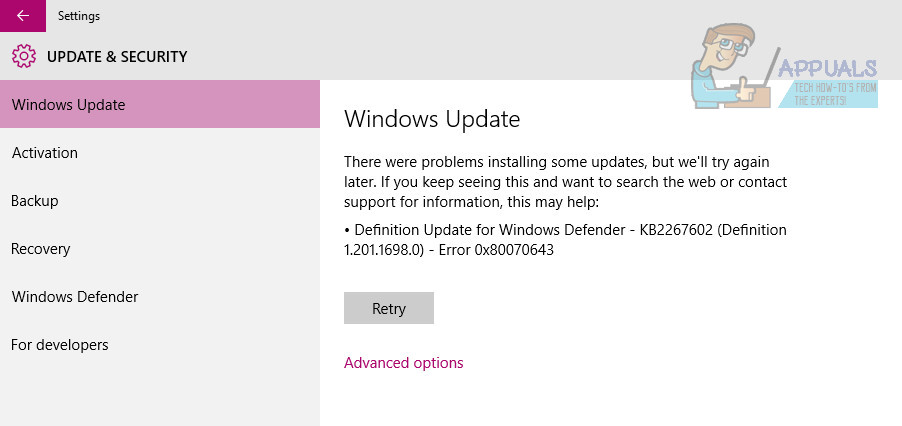
Wat betekent de foutcode 0x80070643 en hoe los je deze op?
Als je ooit een foutmelding hebt gezien met de code 0x80070643, ben je niet alleen. Deze foutcode is een veelvoorkomend probleem dat optreedt in Windows-besturingssystemen en kan verschillende oorzaken hebben. Het is belangrijk om te begrijpen wat deze fout betekent en hoe je deze kunt oplossen.
De foutcode 0x80070643 kan optreden bij het installeren van updates, programma’s of drivers op je computer. Het kan worden veroorzaakt door beschadigde systeembestanden, problemen met de Windows Installer-service of conflicten met andere software.
Om deze fout op te lossen, zijn er verschillende stappen die je kunt proberen:
- Voer een systeemscan uit: Gebruik de systeembestandscontroletool (SFC) om beschadigde systeembestanden te detecteren en te herstellen.
- Controleer Windows Installer-service: Zorg ervoor dat de Windows Installer-service correct werkt. Je kunt dit controleren in het taakbeheer van Windows.
- Update drivers en software: Zorg ervoor dat al je stuurprogramma’s en software up-to-date zijn om mogelijke conflicten te voorkomen.
- Schakel antivirussoftware tijdelijk uit: Soms kunnen antivirusprogramma’s interfereren met het installatieproces. Probeer je antivirussoftware tijdelijk uit te schakelen en probeer de installatie opnieuw.
- Voer een herstelpunt uit: Als alle andere methoden niet werken, kun je overwegen om een herstelpunt terug te zetten naar een eerdere staat waarin de fout nog niet optrad.
Het is belangrijk om geduldig te zijn bij het oplossen van de foutcode 0x80070643, aangezien het verschillende oorzaken kan hebben. Als geen van de bovenstaande stappen werkt, kun je overwegen om professionele hulp in te schakelen of contact opnemen met de klantenondersteuning van Microsoft voor verdere assistentie.
8 Tips om Foutcode 0x80070643 op te Lossen
- Controleer of alle Windows-updates zijn geïnstalleerd.
- Voer een volledige systeemscan uit op malware.
- Schakel tijdelijk je antivirussoftware uit en probeer de update opnieuw te installeren.
- Controleer of er voldoende vrije schijfruimte beschikbaar is op je computer.
- Probeer de update handmatig te downloaden en te installeren vanaf de officiële Microsoft-website.
- Start je computer opnieuw op en probeer de update nogmaals te installeren.
- Voer het Windows Update-probleemoplossingsprogramma uit om eventuele problemen automatisch te detecteren en op te lossen.
- Raadpleeg online ondersteuningsforums of neem contact op met Microsoft-ondersteuning voor verdere hulp.
Controleer of alle Windows-updates zijn geïnstalleerd.
Het is essentieel om te controleren of alle Windows-updates correct zijn geïnstalleerd als je te maken hebt met de foutcode 0x80070643. Het kan voorkomen dat ontbrekende of mislukte updates deze fout veroorzaken. Door ervoor te zorgen dat je systeem up-to-date is, kun je mogelijke compatibiliteitsproblemen oplossen en de algehele stabiliteit van je computer verbeteren. Vergeet niet regelmatig te controleren op nieuwe updates en deze tijdig te installeren om problemen zoals de foutcode 0x80070643 te voorkomen.
Voer een volledige systeemscan uit op malware.
Het uitvoeren van een volledige systeemscan op malware is een essentiële tip bij het aanpakken van de foutcode 0x80070643. Malware kan de normale werking van je systeem verstoren en zelfs de oorzaak zijn van installatieproblemen. Door een grondige scan uit te voeren met betrouwbare antivirussoftware, kun je mogelijke malware-infecties detecteren en verwijderen, waardoor de kans op het optreden van deze foutcode wordt verminderd. Het is een belangrijke preventieve maatregel om ervoor te zorgen dat je systeem soepel blijft draaien en problemen zoals 0x80070643 worden voorkomen.
Schakel tijdelijk je antivirussoftware uit en probeer de update opnieuw te installeren.
Een handige tip om de foutcode 0x80070643 op te lossen is door tijdelijk je antivirussoftware uit te schakelen en vervolgens de update opnieuw te installeren. Antivirusprogramma’s kunnen soms interfereren met het installatieproces, waardoor fouten zoals deze kunnen optreden. Door je antivirussoftware tijdelijk uit te schakelen, geef je de update de kans om zonder onderbrekingen te worden geïnstalleerd. Vergeet niet om na het installeren van de update je antivirussoftware weer in te schakelen om de beveiliging van je systeem te waarborgen.
Controleer of er voldoende vrije schijfruimte beschikbaar is op je computer.
Zorg ervoor dat er voldoende vrije schijfruimte beschikbaar is op je computer wanneer je te maken krijgt met de foutcode 0x80070643. Een tekort aan schijfruimte kan problemen veroorzaken bij het installeren van updates of programma’s, wat de foutmelding kan veroorzaken. Door regelmatig je schijfruimte te controleren en indien nodig onnodige bestanden te verwijderen, kun je potentiële complicaties voorkomen en ervoor zorgen dat je systeem soepel blijft werken.
Probeer de update handmatig te downloaden en te installeren vanaf de officiële Microsoft-website.
Een handige tip om de foutcode 0x80070643 op te lossen, is door de update handmatig te downloaden en te installeren vanaf de officiële Microsoft-website. Soms kan het automatische updateproces problemen veroorzaken, maar door de update rechtstreeks van de bron te halen, kun je mogelijke complicaties vermijden en ervoor zorgen dat de installatie soepel verloopt. Het is een eenvoudige maar effectieve manier om de foutcode aan te pakken en je systeem up-to-date te houden.
Start je computer opnieuw op en probeer de update nogmaals te installeren.
Een handige tip om de foutcode 0x80070643 op te lossen, is door je computer opnieuw op te starten en vervolgens de update nogmaals te proberen te installeren. Soms kunnen tijdelijke problemen of conflicten worden opgelost door simpelweg een herstart uit te voeren. Door deze eenvoudige stap uit te voeren, geef je je systeem de kans om zichzelf te herstellen en de update succesvol af te ronden. Het is een snelle en effectieve manier om mogelijke haperingen tijdens het installatieproces aan te pakken.
Voer het Windows Update-probleemoplossingsprogramma uit om eventuele problemen automatisch te detecteren en op te lossen.
Voer het Windows Update-probleemoplossingsprogramma uit om eventuele problemen automatisch te detecteren en op te lossen. Dit handige hulpprogramma kan helpen bij het identificeren van specifieke problemen die verband houden met Windows-updates, waaronder de foutcode 0x80070643. Door het programma uit te voeren, worden mogelijke fouten geanalyseerd en indien mogelijk automatisch gecorrigeerd, waardoor je tijd en moeite bespaart bij het oplossen van updategerelateerde kwesties op je computer. Het is een eenvoudige en effectieve manier om de stabiliteit en prestaties van je systeem te verbeteren.
Raadpleeg online ondersteuningsforums of neem contact op met Microsoft-ondersteuning voor verdere hulp.
Voor verdere hulp bij het oplossen van de foutcode 0x80070643 is het raadzaam om online ondersteuningsforums te raadplegen of contact op te nemen met de Microsoft-ondersteuning. Op deze platforms kun je advies krijgen van experts en andere gebruikers die mogelijk soortgelijke problemen hebben ervaren. Het delen van informatie en het ontvangen van professionele begeleiding kan je helpen bij het vinden van een passende oplossing voor deze foutmelding.