
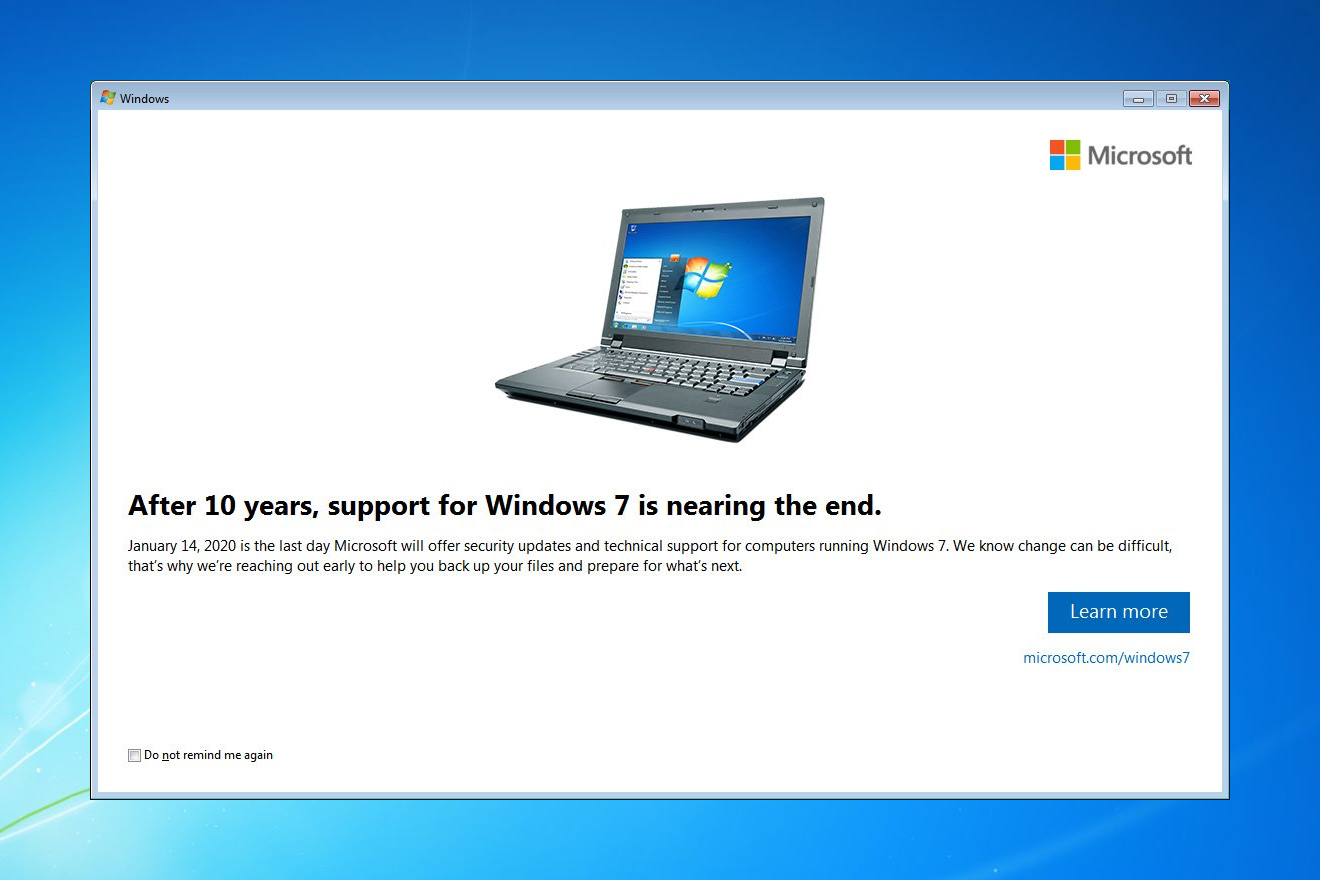
Alles wat je moet weten over Windows Update van Microsoft
Windows Update is een essentieel onderdeel van het besturingssysteem van Microsoft dat regelmatig updates en patches levert om de prestaties, beveiliging en functionaliteit van Windows-computers te verbeteren. Deze updates helpen ervoor te zorgen dat je systeem soepel blijft werken en beschermd is tegen potentiële bedreigingen.
Waarom zijn Windows-updates belangrijk?
Het is cruciaal om regelmatig Windows-updates te installeren om ervoor te zorgen dat je computer optimaal blijft functioneren. Deze updates bevatten vaak bugfixes, beveiligingspatches en nieuwe functies die de algehele gebruikerservaring verbeteren. Door je systeem up-to-date te houden, minimaliseer je ook de kans op kwetsbaarheden die door hackers kunnen worden misbruikt.
Hoe worden Windows-updates geïnstalleerd?
Windows Update wordt meestal automatisch uitgevoerd op de achtergrond, maar je kunt ook handmatig controleren op beschikbare updates door naar de instellingen van je computer te gaan. Zodra er nieuwe updates beschikbaar zijn, kun je ervoor kiezen om ze onmiddellijk te installeren of deze op een later tijdstip in te plannen.
Problemen met Windows-updates
Soms kunnen er problemen optreden tijdens het installatieproces van Windows-updates, zoals foutcodes of vastlopen van het systeem. In dergelijke gevallen is het raadzaam om contact op te nemen met de klantenondersteuning van Microsoft voor assistentie bij het oplossen van de kwestie.
Conclusie
Windows Update is een belangrijk onderdeel van het onderhoud van je computer en speelt een cruciale rol bij het waarborgen van de prestaties en beveiliging ervan. Door regelmatig updates te installeren, kun je ervoor zorgen dat je systeem up-to-date blijft en optimaal blijft functioneren.
8 Essentiële Tips voor het Beheren van Windows Updates bij Microsoft
- Zorg ervoor dat automatische updates zijn ingeschakeld voor Windows Update.
- Controleer regelmatig op updates om ervoor te zorgen dat uw systeem up-to-date is.
- Installeer belangrijke updates zo snel mogelijk om beveiligingslekken te dichten.
- Herstart uw computer na het installeren van updates om ze van kracht te laten worden.
- Maak regelmatig een back-up van uw bestanden voordat u grote updates installeert.
- Gebruik de officiële Microsoft-website of -tool om updates te controleren en te downloaden.
- Als u problemen ondervindt met updates, raadpleeg dan de ondersteuningspagina’s van Microsoft voor hulp.
- Houd rekening met de systeemvereisten bij het installeren van nieuwe updates.
Zorg ervoor dat automatische updates zijn ingeschakeld voor Windows Update.
Zorg ervoor dat automatische updates zijn ingeschakeld voor Windows Update, zodat je computer regelmatig wordt bijgewerkt met de nieuwste patches en beveiligingsupdates. Door automatische updates in te schakelen, hoef je niet handmatig te controleren op beschikbare updates en loop je geen risico om belangrijke updates te missen. Op deze manier blijft je systeem altijd up-to-date en beschermd tegen potentiële bedreigingen, waardoor de algehele prestaties en beveiliging van je computer worden gewaarborgd.
Controleer regelmatig op updates om ervoor te zorgen dat uw systeem up-to-date is.
Het is van groot belang om regelmatig te controleren op updates om ervoor te zorgen dat uw systeem up-to-date blijft. Door dit te doen, kunt u profiteren van de nieuwste functies, prestatieverbeteringen en beveiligingsupdates die Microsoft biedt. Op die manier blijft uw computer niet alleen soepel werken, maar wordt ook de kans op kwetsbaarheden en mogelijke beveiligingsrisico’s geminimaliseerd. Vergeet dus niet om regelmatig Windows Update uit te voeren en uw systeem optimaal te houden.
Installeer belangrijke updates zo snel mogelijk om beveiligingslekken te dichten.
Het is van groot belang om belangrijke updates van Windows Update zo snel mogelijk te installeren, vooral om beveiligingslekken te dichten. Deze updates bevatten vaak cruciale beveiligingspatches die kwetsbaarheden in het besturingssysteem kunnen oplossen en je computer beschermen tegen potentiële bedreigingen. Door deze updates onmiddellijk te installeren, minimaliseer je de kans op misbruik door kwaadwillende partijen en zorg je ervoor dat je systeem veilig en beschermd blijft tijdens het gebruik.
Herstart uw computer na het installeren van updates om ze van kracht te laten worden.
Het is belangrijk om uw computer opnieuw op te starten nadat u updates hebt geïnstalleerd, zodat deze van kracht kunnen worden. Door de computer opnieuw op te starten, worden de recent geïnstalleerde updates volledig geactiveerd en toegepast, waardoor uw systeem up-to-date blijft en optimaal kan blijven functioneren. Vergeet daarom niet om na het installeren van updates een herstart uit te voeren om ervoor te zorgen dat uw computer profiteert van de nieuwste verbeteringen en beveiligingspatches.
Maak regelmatig een back-up van uw bestanden voordat u grote updates installeert.
Het is van groot belang om regelmatig een back-up te maken van uw bestanden voordat u grote updates van Microsoft Windows installeert. Door een back-up te maken, beschermt u uw waardevolle gegevens tegen eventuele onvoorziene problemen die kunnen optreden tijdens het updateproces. Mocht er iets misgaan tijdens de update, dan kunt u altijd terugvallen op uw back-up en voorkomen dat u belangrijke bestanden verliest. Het nemen van deze voorzorgsmaatregel kan helpen om uw gegevens veilig te stellen en gemoedsrust te bieden tijdens het updaten van uw systeem.
Gebruik de officiële Microsoft-website of -tool om updates te controleren en te downloaden.
Het is aan te raden om de officiële Microsoft-website of -tool te gebruiken om updates voor Windows te controleren en te downloaden. Door dit te doen, kun je er zeker van zijn dat je de meest recente en betrouwbare updates ontvangt die specifiek zijn ontworpen voor jouw systeem. Op deze manier minimaliseer je het risico op het downloaden van onbetrouwbare of schadelijke software en zorg je ervoor dat je computer optimaal blijft presteren en beveiligd is tegen potentiële bedreigingen.
Als u problemen ondervindt met updates, raadpleeg dan de ondersteuningspagina’s van Microsoft voor hulp.
Als u problemen ondervindt met updates, is het raadzaam om de ondersteuningspagina’s van Microsoft te raadplegen voor hulp. Op deze pagina’s vindt u nuttige informatie, stapsgewijze handleidingen en mogelijke oplossingen voor veelvoorkomende problemen die zich kunnen voordoen tijdens het updateproces van Windows. Door gebruik te maken van de ondersteuningsbronnen van Microsoft kunt u snel en effectief eventuele obstakels overwinnen en ervoor zorgen dat uw systeem soepel blijft functioneren.
Houd rekening met de systeemvereisten bij het installeren van nieuwe updates.
Bij het installeren van nieuwe updates van Windows Update van Microsoft is het belangrijk om rekening te houden met de systeemvereisten. Deze vereisten geven aan welke specificaties en configuraties je computer nodig heeft om de updates correct te kunnen installeren en gebruiken. Door ervoor te zorgen dat je systeem voldoet aan deze vereisten, kun je problemen voorkomen en ervoor zorgen dat de updates soepel worden geïmplementeerd. Het is dus verstandig om de systeemvereisten te controleren voordat je nieuwe updates installeert om een optimale werking van je computer te garanderen.