
Command Update Dell: Hoe Werkt Het en Waarom Is Het Belangrijk?
Als je een Dell-computer bezit, ben je waarschijnlijk bekend met het belang van regelmatige updates om de prestaties en beveiliging van je systeem te waarborgen. Een van de tools die Dell-gebruikers kunnen gebruiken om hun systeem up-to-date te houden, is Command Update.
Wat is Command Update?
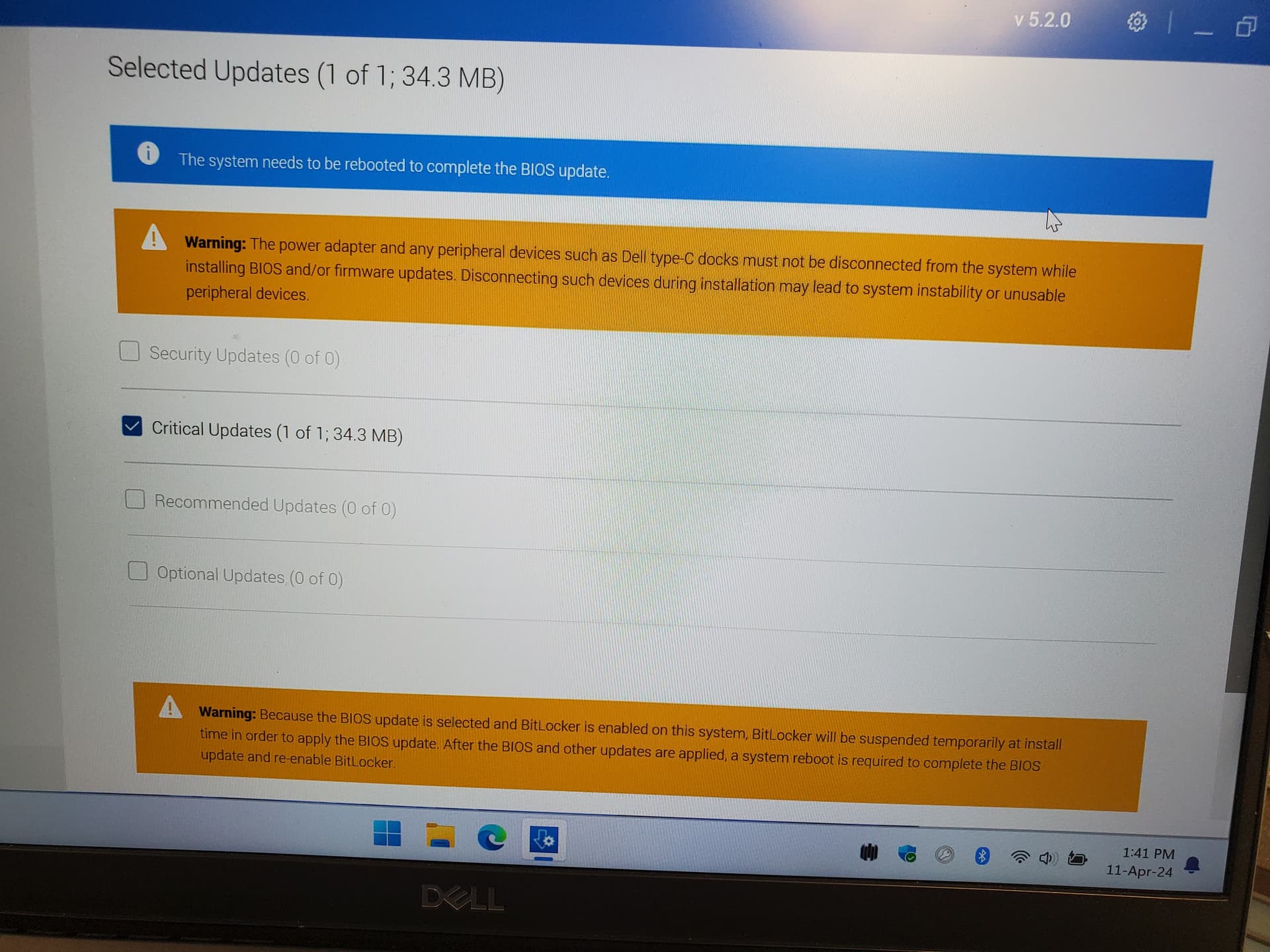
Dell Command Update is een handig hulpprogramma dat is ontworpen om automatisch de nieuwste drivers, firmware en BIOS-updates voor je Dell-computer te detecteren en te installeren. Hiermee kun je ervoor zorgen dat je systeem optimaal blijft werken en beschermd is tegen beveiligingsrisico’s.
Hoe Werkt Het?
Command Update scant regelmatig je systeem op zoek naar beschikbare updates. Zodra nieuwe updates worden gedetecteerd, krijg je een melding en kun je ervoor kiezen om de updates te downloaden en te installeren. Dit proces helpt ervoor te zorgen dat je Dell-computer altijd up-to-date is met de nieuwste softwareversies.
Waarom Is Het Belangrijk?
Het bijwerken van drivers, firmware en BIOS kan essentieel zijn voor de prestaties, stabiliteit en beveiliging van je computer. Door regelmatig Command Update uit te voeren, zorg je ervoor dat eventuele kwetsbaarheden worden verholpen en dat je systeem soepel blijft werken.
Kortom, het gebruik van Dell Command Update is een eenvoudige maar effectieve manier om ervoor te zorgen dat je Dell-computer altijd up-to-date is. Door regelmatig updates uit te voeren, kun je genieten van optimale prestaties en gemoedsrust wetende dat je systeem goed beschermd is.
9 Essentiële Tips voor het Bijwerken van Uw Dell Systeem
- Zorg ervoor dat uw Dell systeem is aangesloten op een betrouwbare stroombron tijdens het updaten.
- Maak een back-up van belangrijke gegevens voordat u begint met de update.
- Controleer of uw systeem compatibel is met de update die u wilt uitvoeren.
- Sluit alle onnodige programma’s voordat u begint met de update om fouten te voorkomen.
- Volg de instructies van Dell nauwkeurig op tijdens het updateproces.
- Wees geduldig en onderbreek het updateproces niet, zelfs als het lang lijkt te duren.
- Controleer na voltooiing van de update of alles naar behoren werkt op uw Dell systeem.
- Raadpleeg de Dell-ondersteuning als u problemen ondervindt tijdens het updaten van uw systeem.
- Houd uw systeem regelmatig up-to-date om optimale prestaties en beveiliging te garanderen.
Zorg ervoor dat uw Dell systeem is aangesloten op een betrouwbare stroombron tijdens het updaten.
Zorg ervoor dat uw Dell systeem is aangesloten op een betrouwbare stroombron tijdens het updaten. Het is essentieel om ervoor te zorgen dat uw computer tijdens het updateproces niet wordt onderbroken door een stroomstoring of een lege batterij. Door uw Dell systeem aan te sluiten op een stabiele stroombron, minimaliseert u het risico op gegevensverlies of beschadiging van de software tijdens het updaten. Het is een eenvoudige voorzorgsmaatregel die ervoor zorgt dat het updateproces soepel verloopt en uw systeem optimaal blijft functioneren.
Maak een back-up van belangrijke gegevens voordat u begint met de update.
Het is essentieel om een back-up te maken van belangrijke gegevens voordat u begint met de update van Dell Command. Door een back-up te maken van uw belangrijke bestanden en gegevens, beschermt u zichzelf tegen het risico van gegevensverlies in het geval er iets misgaat tijdens het updateproces. Het is altijd verstandig om voorzorgsmaatregelen te nemen en uw gegevens veilig te stellen voordat u wijzigingen aanbrengt in uw systeem, zodat u eventuele onvoorziene problemen kunt voorkomen en met gemoedsrust kunt updaten.
Controleer of uw systeem compatibel is met de update die u wilt uitvoeren.
Het is essentieel om te controleren of uw systeem compatibel is met de update die u wilt uitvoeren via Dell Command Update. Het installeren van updates die niet geschikt zijn voor uw specifieke systeemconfiguratie kan leiden tot compatibiliteitsproblemen en mogelijke schade aan uw computer. Zorg er daarom altijd voor dat u de juiste updates selecteert die zijn bedoeld voor uw Dell-computermodel om een soepele en succesvolle update-ervaring te garanderen.
Sluit alle onnodige programma’s voordat u begint met de update om fouten te voorkomen.
Het is belangrijk om alle onnodige programma’s te sluiten voordat je begint met de Dell Command Update om fouten te voorkomen. Door een schone en ononderbroken update-omgeving te creëren, minimaliseer je de kans op conflicten en zorg je ervoor dat de update soepel verloopt. Het sluiten van andere programma’s helpt ook om de systeembronnen vrij te maken, waardoor het updateproces efficiënter kan verlopen en de kans op onderbrekingen wordt geminimaliseerd. Het volgen van deze eenvoudige tip kan helpen om ervoor te zorgen dat je Dell-computer correct wordt bijgewerkt en optimaal blijft presteren.
Volg de instructies van Dell nauwkeurig op tijdens het updateproces.
Het is van groot belang om de instructies van Dell nauwkeurig op te volgen tijdens het updateproces. Door de richtlijnen van Dell zorgvuldig te volgen, kun je ervoor zorgen dat de updates correct worden geïnstalleerd en dat er geen problemen ontstaan tijdens het proces. Het negeren van deze instructies kan leiden tot fouten in de update en mogelijk tot storingen in je systeem. Het is dus verstandig om geduldig te zijn en stap voor stap de aanwijzingen van Dell op te volgen om een soepele en succesvolle update-ervaring te garanderen.
Wees geduldig en onderbreek het updateproces niet, zelfs als het lang lijkt te duren.
Wees geduldig en onderbreek het updateproces niet, zelfs als het lang lijkt te duren. Het bijwerken van drivers, firmware en BIOS kan tijd kosten, vooral afhankelijk van de grootte van de updates en de snelheid van je internetverbinding. Het is belangrijk om het proces zijn gang te laten gaan om ervoor te zorgen dat de updates correct worden geïnstalleerd en er geen problemen ontstaan. Onderbreek het proces niet door de computer uit te schakelen of Command Update te sluiten, aangezien dit tot mogelijke systeemfouten kan leiden. Geduld is een sleutel tot een succesvolle updateprocedure voor je Dell-computer.
Controleer na voltooiing van de update of alles naar behoren werkt op uw Dell systeem.
Na het voltooien van de update met Dell Command Update is het essentieel om te controleren of alles naar behoren werkt op je Dell-systeem. Door te verifiëren of alle updates correct zijn geïmplementeerd en dat er geen problemen zijn ontstaan, kun je ervoor zorgen dat je systeem optimaal blijft functioneren. Het uitvoeren van een grondige controle na de update helpt eventuele onverwachte complicaties te identificeren en op te lossen, waardoor je een soepele en probleemloze gebruikerservaring behoudt op je Dell-computer.
Raadpleeg de Dell-ondersteuning als u problemen ondervindt tijdens het updaten van uw systeem.
Als u problemen ondervindt tijdens het updaten van uw systeem met Dell Command Update, is het raadzaam om de Dell-ondersteuning te raadplegen. De professionele ondersteuning van Dell kan u helpen bij het oplossen van eventuele technische problemen en het optimaliseren van het updateproces, zodat u uw systeem probleemloos up-to-date kunt houden. Het is altijd verstandig om deskundig advies in te winnen als u tegen uitdagingen aanloopt bij het bijwerken van uw Dell-computer, zodat u snel weer aan de slag kunt met een goed functionerend systeem.
Houd uw systeem regelmatig up-to-date om optimale prestaties en beveiliging te garanderen.
Het is essentieel om uw systeem regelmatig up-to-date te houden om optimale prestaties en beveiliging te garanderen. Door gebruik te maken van tools zoals Dell Command Update kunt u ervoor zorgen dat uw computer altijd beschikt over de nieuwste drivers, firmware en BIOS-updates. Op die manier blijft uw systeem soepel werken en bent u beschermd tegen mogelijke beveiligingsrisico’s. Het bijwerken van uw systeem is een eenvoudige maar belangrijke stap om ervoor te zorgen dat u het meeste uit uw Dell-computer haalt en deze veilig en efficiënt blijft functioneren.