
Foutcode 0x800705b4: wat betekent deze fout en hoe los je hem op?
De Windows-foutcode 0x800705b4 betekent meestal dat een bewerking te lang heeft geduurd en is afgebroken. De fout verschijnt vaak tijdens Windows Update, maar kan ook optreden bij Microsoft Defender of andere Windows-onderdelen. De oorzaak kan bijvoorbeeld een tijdelijke verbindingsstoring, een vastgelopen update of een probleem met systeembestanden zijn.
Probeer eerst deze eenvoudige oplossingen
- Start je computer opnieuw op. Een herstart kan een vastgelopen updateproces beëindigen.
- Controleer je internetverbinding. Gebruik zo mogelijk een stabiele verbinding en schakel een VPN tijdelijk uit.
- Controleer datum en tijd. Open de datum- en tijdinstellingen van Windows en schakel automatische tijdsynchronisatie in.
- Probeer Windows Update opnieuw. Ga naar Instellingen > Windows Update en selecteer Controleren op updates.
Voer de probleemoplosser voor Windows Update uit
Windows bevat een ingebouwde probleemoplosser die veelvoorkomende updateproblemen kan opsporen en verhelpen.
- Windows 11: open Instellingen > Systeem > Problemen oplossen > Andere probleemoplossers. Selecteer bij Windows Update de optie Uitvoeren.
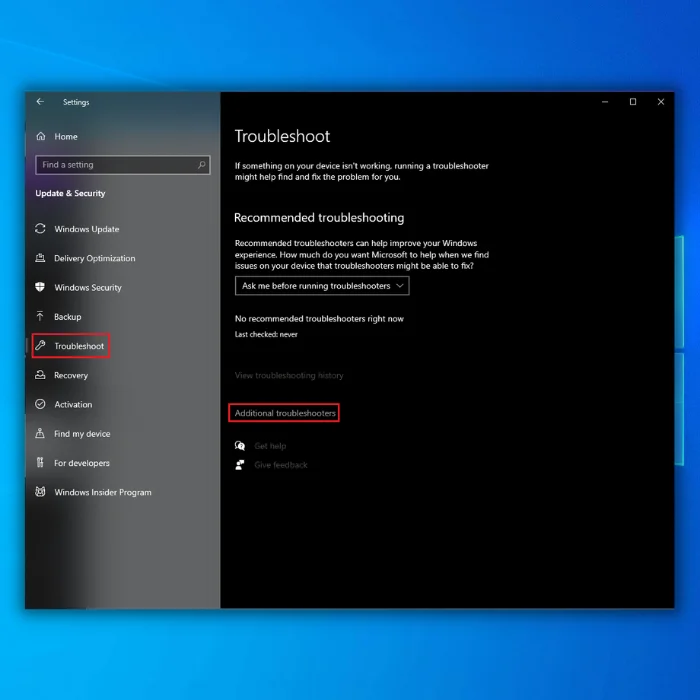
- Windows 10: open Instellingen > Bijwerken en beveiliging > Problemen oplossen > Extra probleemoplossers. Selecteer Windows Update en start de probleemoplosser.
Herstel beschadigde systeembestanden
Beschadigde Windows-bestanden kunnen ervoor zorgen dat updates niet goed worden geïnstalleerd. Je kunt Windows controleren met de hulpprogramma’s DISM en SFC:
- Zoek in het Startmenu naar Opdrachtprompt of Terminal.
- Kies Als administrator uitvoeren.
- Voer de volgende opdrachten één voor één uit en wacht tot elke opdracht is voltooid:
DISM /Online /Cleanup-Image /RestoreHealth


sfc /scannow
Start je computer daarna opnieuw op en probeer de update opnieuw.
Als de fout blijft optreden
Controleer of er voldoende vrije schijfruimte is en of updates niet worden geblokkeerd door beveiligingssoftware van derden. Schakel antivirusbeveiliging niet blijvend uit; volg bij twijfel de instructies van de leverancier. Je kunt ook proberen de update later opnieuw uit te voeren, omdat een tijdelijke storing bij Microsoft of je netwerk de oorzaak kan zijn.
Verschijnt foutcode 0x800705b4 op een computer van je werk of school? Neem dan contact op met de systeembeheerder. Instellingen voor updates of beveiliging kunnen op beheerde apparaten door de organisatie worden bepaald.
Samengevat
Foutcode 0x800705b4 wijst doorgaans op een time-out: Windows heeft een taak niet op tijd kunnen afronden. Begin met een herstart en controleer je verbinding. Helpt dat niet, voer dan de Windows Update-probleemoplosser uit en controleer de systeembestanden met DISM en SFC.
Foutcode 0x800705b4 oplossen: 6 tips voor Windows Update
- Start de pc opnieuw op en probeer het opnieuw.
- Controleer of je internetverbinding stabiel is.
- Voer de probleemoplosser voor Windows Update uit.
- Pauzeer tijdelijk je antivirussoftware van derden.
- Maak voldoende schijfruimte vrij.
- Installeer updates later opnieuw via Instellingen.
Start de pc opnieuw op en probeer het opnieuw.
Start de pc opnieuw op en probeer de update of bewerking daarna opnieuw uit te voeren. Een herstart kan tijdelijke storingen beëindigen en processen die zijn vastgelopen opnieuw starten. Controleer na het opstarten of je internetverbinding werkt en kijk of foutcode 0x800705b4 nog verschijnt.
Controleer of je internetverbinding stabiel is.
Controleer of je internetverbinding stabiel is wanneer foutcode 0x800705b4 verschijnt. Een onderbroken of trage verbinding kan ervoor zorgen dat Windows Update niet op tijd wordt voltooid. Start indien nodig je modem of router opnieuw op, probeer een ander netwerk en schakel een VPN tijdelijk uit. Probeer de update daarna opnieuw.
Voer de probleemoplosser voor Windows Update uit.
Voer de probleemoplosser voor Windows Update uit om foutcode 0x800705b4 op te lossen. Deze ingebouwde tool controleert op veelvoorkomende problemen die updates kunnen blokkeren en probeert ze automatisch te verhelpen. Open in Windows 11 Instellingen > Systeem > Problemen oplossen > Andere probleemoplossers en klik naast Windows Update op Uitvoeren. In Windows 10 vind je de optie via Instellingen > Bijwerken en beveiliging > Problemen oplossen. Start je pc opnieuw op zodra de probleemoplosser klaar is en probeer Windows Update opnieuw.
Pauzeer tijdelijk je antivirussoftware van derden.
Gebruik je antivirussoftware van een andere aanbieder dan Microsoft, dan kan die soms de installatie van Windows-updates verstoren en foutcode 0x800705b4 veroorzaken. Pauzeer de antivirusbeveiliging daarom alleen tijdelijk en probeer de update opnieuw. Schakel de beveiliging direct daarna weer in. Blijft de fout optreden, raadpleeg dan de ondersteuning van de antivirusleverancier in plaats van de bescherming langdurig uit te zetten.
Maak voldoende schijfruimte vrij.
Maak voldoende schijfruimte vrij voordat je Windows Update opnieuw probeert. Als je schijf bijna vol is, kan Windows moeite hebben met het downloaden en installeren van updates, wat mogelijk bijdraagt aan foutcode 0x800705b4. Verwijder ongebruikte bestanden en apps of gebruik Schijfopruiming via de Windows-instellingen. Start daarna je computer opnieuw op en controleer opnieuw op updates.
Installeer updates later opnieuw via Instellingen.
Probeer de update later opnieuw te installeren via Instellingen > Windows Update. Een tijdelijke netwerkstoring of drukte op de updateservice kan foutcode 0x800705b4 veroorzaken. Start je computer zo nodig eerst opnieuw op, controleer of je internetverbinding stabiel is en selecteer daarna Controleren op updates.