
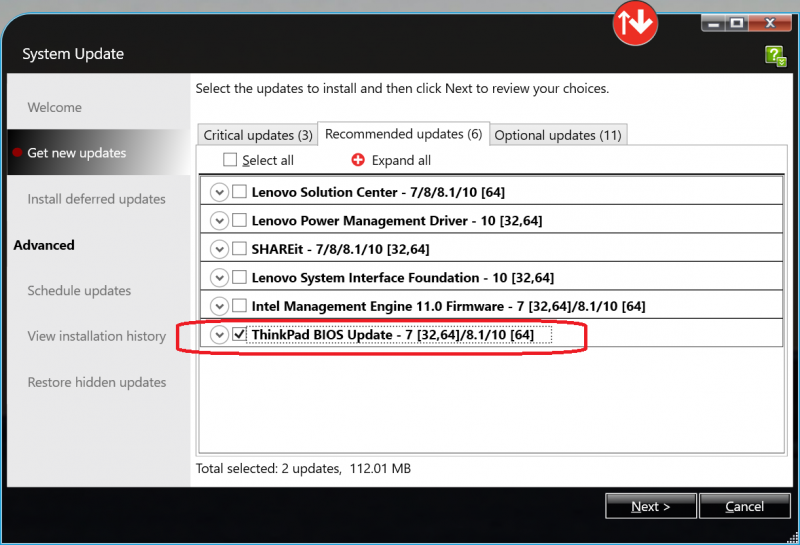
Alles wat je moet weten over het bijwerken van de BIOS op een Lenovo laptop
De BIOS (Basic Input/Output System) is een essentieel onderdeel van je Lenovo laptop, omdat het verantwoordelijk is voor het opstarten van het systeem en het communiceren met de hardware. Het is belangrijk om je BIOS regelmatig bij te werken om ervoor te zorgen dat je laptop optimaal presteert en beveiligingsupdates ontvangt.
Waarom een BIOS-update uitvoeren?
Door de BIOS op je Lenovo laptop bij te werken, kun je profiteren van verbeterde systeemprestaties, bugfixes en beveiligingspatches die door de fabrikant zijn vrijgegeven. Dit kan helpen om compatibiliteitsproblemen op te lossen en de algehele stabiliteit van je systeem te verbeteren.
Hoe update je de BIOS op een Lenovo laptop?
Het proces voor het bijwerken van de BIOS op een Lenovo laptop kan variëren afhankelijk van het specifieke model en de fabrikant. Over het algemeen kun je dit doen door naar de officiële website van Lenovo te gaan en daar te zoeken naar de nieuwste BIOS-update voor jouw specifieke model.
Zorg ervoor dat je alle instructies zorgvuldig volgt en maak altijd een back-up van belangrijke gegevens voordat je begint met het bijwerken van de BIOS. Het is ook raadzaam om ervoor te zorgen dat je laptop tijdens het updateproces is aangesloten op netstroom om onderbrekingen te voorkomen.
Conclusie
Het bijwerken van de BIOS op je Lenovo laptop is een belangrijke stap om ervoor te zorgen dat je systeem soepel blijft werken en beveiligd is tegen potentiële kwetsbaarheden. Door regelmatig updates uit te voeren en de richtlijnen van de fabrikant te volgen, kun je ervoor zorgen dat jouw laptop altijd optimaal presteert.
6 Tips voor een Veilige BIOS-update op uw Lenovo-apparaat
- Zorg ervoor dat u de juiste BIOS-update voor uw specifieke Lenovo-model downloadt.
- Maak een back-up van belangrijke bestanden voordat u de BIOS bijwerkt om gegevensverlies te voorkomen.
- Sluit uw Lenovo-laptop of -computer aan op een betrouwbare stroombron tijdens het bijwerken van de BIOS.
- Volg de instructies van Lenovo nauwkeurig op om fouten te voorkomen tijdens het updateproces.
- Controleer of er geen draadloze apparaten zijn aangesloten tijdens het uitvoeren van de BIOS-update.
- Herstart uw Lenovo-systeem nadat de BIOS-update is voltooid om ervoor te zorgen dat alle wijzigingen effectief worden toegepast.
Zorg ervoor dat u de juiste BIOS-update voor uw specifieke Lenovo-model downloadt.
Zorg ervoor dat u de juiste BIOS-update voor uw specifieke Lenovo-model downloadt. Het is essentieel om ervoor te zorgen dat de update compatibel is met uw laptop om mogelijke problemen te voorkomen en een soepele installatie te garanderen. Door de juiste BIOS-update te selecteren, kunt u ervoor zorgen dat uw Lenovo-laptop optimaal blijft presteren en profiteert van de nieuwste verbeteringen en beveiligingspatches die specifiek zijn ontworpen voor uw model.
Maak een back-up van belangrijke bestanden voordat u de BIOS bijwerkt om gegevensverlies te voorkomen.
Het is essentieel om een back-up te maken van belangrijke bestanden voordat je de BIOS op je Lenovo laptop bijwerkt. Op deze manier voorkom je dat je gegevens verloren gaan in het geval er iets misgaat tijdens het updateproces. Door vooraf een reservekopie te maken van je belangrijke bestanden, kun je met een gerust hart de BIOS-update uitvoeren en ervoor zorgen dat je waardevolle data veilig is. Het nemen van deze voorzorgsmaatregel is een slimme stap om eventuele onbedoelde gevolgen van de update te minimaliseren en ervoor te zorgen dat je probleemloos kunt profiteren van de verbeteringen die de update met zich meebrengt.
Sluit uw Lenovo-laptop of -computer aan op een betrouwbare stroombron tijdens het bijwerken van de BIOS.
Het is van cruciaal belang om uw Lenovo-laptop of -computer tijdens het bijwerken van de BIOS aan te sluiten op een betrouwbare stroombron. Door ervoor te zorgen dat uw apparaat constant van stroom wordt voorzien, minimaliseert u het risico op onderbrekingen tijdens het updateproces. Op die manier kunt u eventuele complicaties voorkomen en ervoor zorgen dat de BIOS-update soepel en zonder problemen verloopt. Het is een eenvoudige maar effectieve voorzorgsmaatregel om ervoor te zorgen dat uw systeem veilig en stabiel blijft tijdens deze kritieke procedure.
Volg de instructies van Lenovo nauwkeurig op om fouten te voorkomen tijdens het updateproces.
Het is van essentieel belang om de instructies van Lenovo nauwkeurig op te volgen om fouten te voorkomen tijdens het updateproces van de BIOS. Door de richtlijnen van de fabrikant zorgvuldig te volgen, minimaliseer je het risico op eventuele problemen en zorg je ervoor dat de update soepel verloopt. Het negeren van deze instructies kan leiden tot complicaties en mogelijke schade aan je Lenovo laptop, dus het is verstandig om extra aandacht te besteden aan de stappen die worden aanbevolen voor een succesvolle BIOS-update.
Controleer of er geen draadloze apparaten zijn aangesloten tijdens het uitvoeren van de BIOS-update.
Het is belangrijk om ervoor te zorgen dat er geen draadloze apparaten zijn aangesloten op je Lenovo laptop tijdens het uitvoeren van de BIOS-update. Draadloze apparaten kunnen interferentie veroorzaken en het updateproces verstoren, wat kan leiden tot fouten of een mislukte update. Door alle draadloze apparaten los te koppelen voorkom je potentiële problemen en zorg je ervoor dat de BIOS-update soepel en zonder onderbrekingen verloopt.
Herstart uw Lenovo-systeem nadat de BIOS-update is voltooid om ervoor te zorgen dat alle wijzigingen effectief worden toegepast.
Het is van essentieel belang om uw Lenovo-systeem opnieuw op te starten nadat de BIOS-update is voltooid, zodat alle wijzigingen effectief worden toegepast. Door het systeem opnieuw op te starten, wordt de nieuwe BIOS-versie geactiveerd en kunnen eventuele verbeteringen of beveiligingspatches volledig van kracht worden. Vergeet niet om na het bijwerken van de BIOS uw laptop opnieuw op te starten om ervoor te zorgen dat deze optimaal blijft presteren.